Créer et envoyer un courrier vierge
Rédigez un courrier libre, choisissez vos destinataires et envoyez-le par email, ERE, lettre simple ou recommandée.
Écrit par Syment
Dernière mise à jour Il y a 24 jours
En bref — Rédigez librement un courrier, choisissez vos destinataires (copropriétaires, fournisseurs ou contacts externes) et envoyez-le par email, ERE, lettre simple ou courrier recommandé, sans quitter Door-In.
Accès : Gestion courante › Courriers › + Courrier vierge
1. Préparer le courrier
Ouvrir un courrier vierge
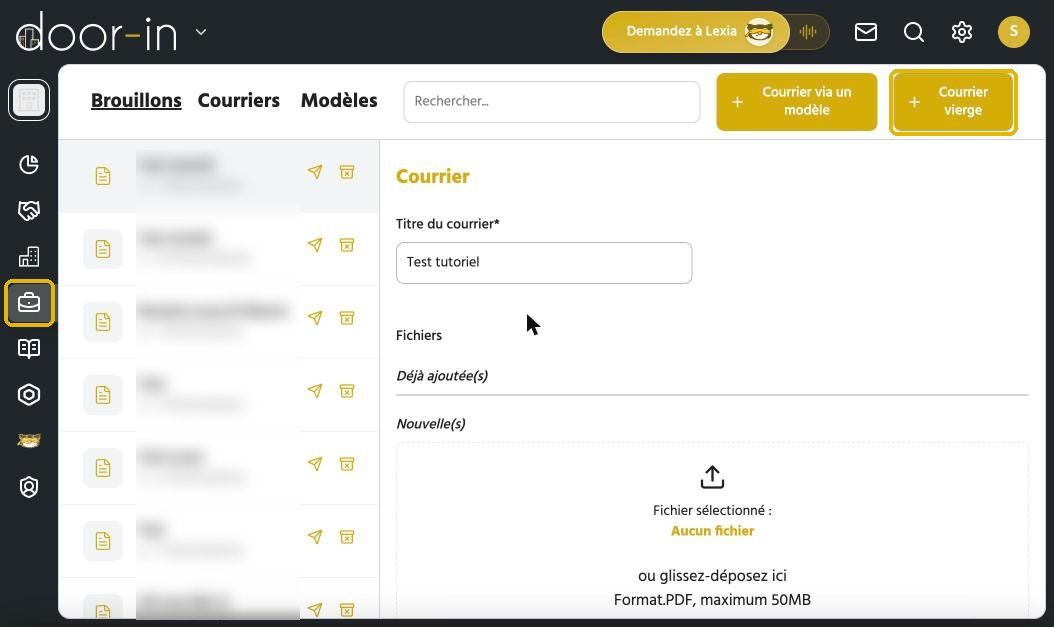
Dans le menu de gauche, ouvrez Gestion courante puis Courriers. En haut à droite, cliquez sur + Courrier vierge : le panneau Créer un courrier s'ouvre.
Renseigner le titre
Saisissez le Titre du courrier (obligatoire). Il vous permet de retrouver le courrier dans vos brouillons et dans l'historique de vos envois.
Ajouter un lot de destinataires
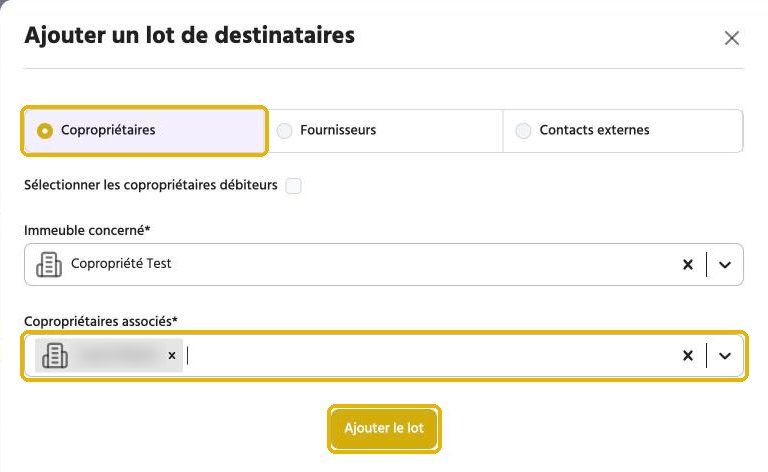
Cliquez sur + Ajouter des destinataires, puis choisissez le type de destinataires :
Copropriétaires : sélectionnez l'Immeuble concerné, puis les Copropriétaires associés (ou Tout sélectionner) ;
Fournisseurs : sélectionnez l'immeuble, puis les Fournisseurs associés ;
Contacts externes : sélectionnez l'immeuble, puis les contacts, ou cliquez sur Ajouter un nouveau contact externe.
Cliquez ensuite sur Ajouter le lot.
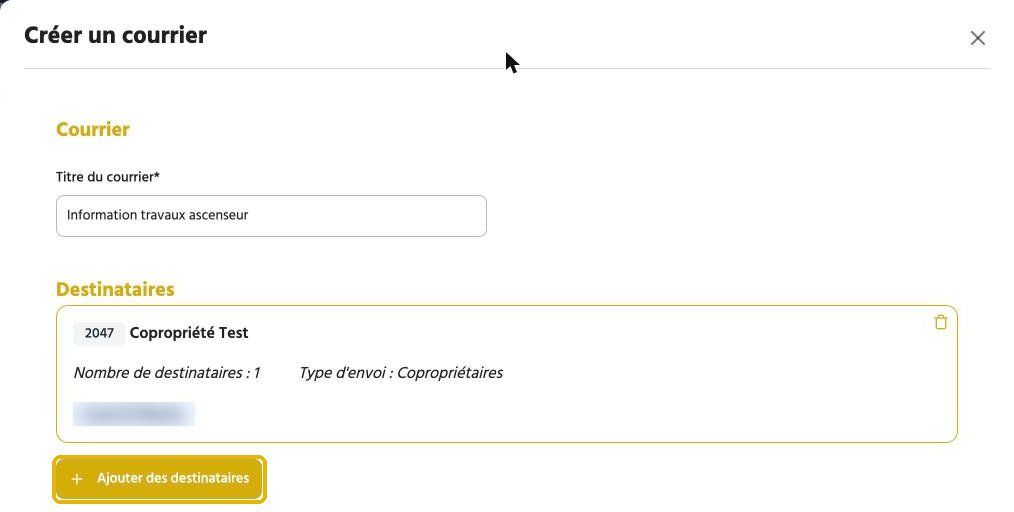
Le lot apparaît dans la section Destinataires, avec l'immeuble, le nombre de destinataires et le type d'envoi.
Joindre des fichiers (facultatif)
Dans la zone Fichiers, cliquez pour choisir un document ou glissez-déposez-le. Les pièces jointes sont envoyées avec le courrier, par email comme par voie postale.
Astuce : vous pouvez ajouter plusieurs lots dans un même courrier, par exemple pour écrire à plusieurs immeubles à la fois. Pour retirer un lot, cliquez sur l'icône corbeille en haut à droite du lot.
Format des pièces jointes : uniquement des fichiers PDF, de 50 Mo maximum.
Cibler les copropriétaires débiteurs
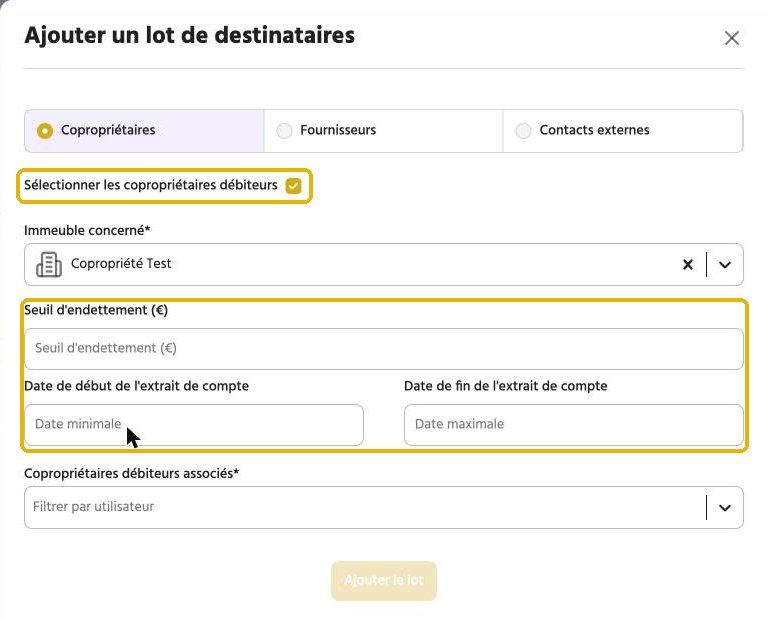
Pour une relance, cochez Sélectionner les copropriétaires débiteurs dans le panneau d'ajout de destinataires. Vous pouvez alors filtrer par :
Seuil d'endettement (€) : seuls les copropriétaires dont la dette dépasse ce montant sont proposés ;
Date de début et Date de fin de l'extrait de compte : la période prise en compte.
Sélectionnez ensuite les Copropriétaires débiteurs associés, puis cliquez sur Ajouter le lot.
2. Rédiger le courrier
Rédigez votre texte dans l'éditeur. La barre d'outils permet de mettre en forme le texte (gras, italique, souligné, listes, styles de titre).
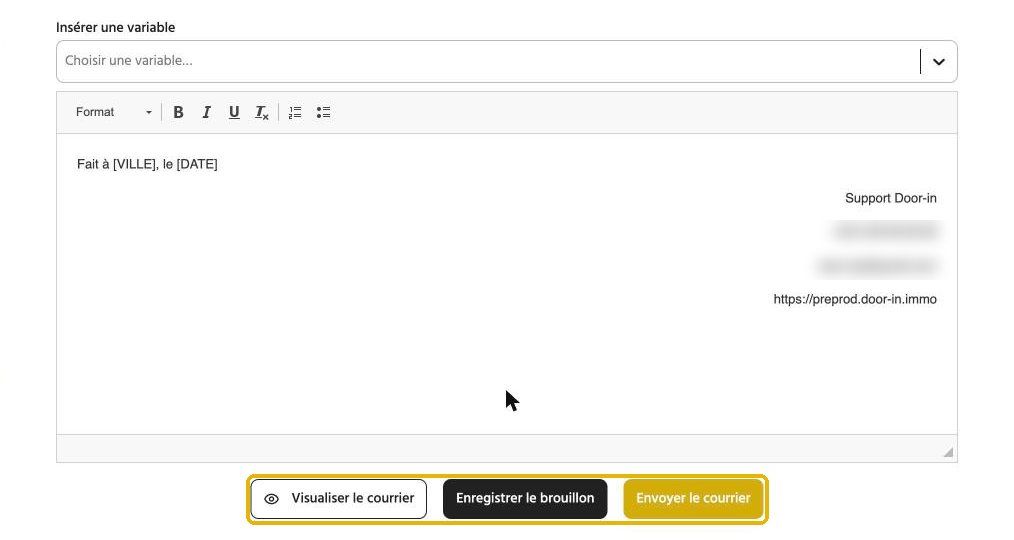
Le courrier contient déjà une formule de clôture (Fait à [VILLE], le [DATE]) et la signature de votre société : remplacez [VILLE] et [DATE] par les bonnes valeurs.
Insérer une variable
Les variables sont remplacées automatiquement par les informations de chaque destinataire. Placez votre curseur dans le texte, puis choisissez une variable dans la liste Insérer une variable :
Destinataire : nom, civilité, adresse, téléphone, email ;
Immeuble : adresse de l'immeuble ;
Société : nom, adresse, email, téléphone, site web.
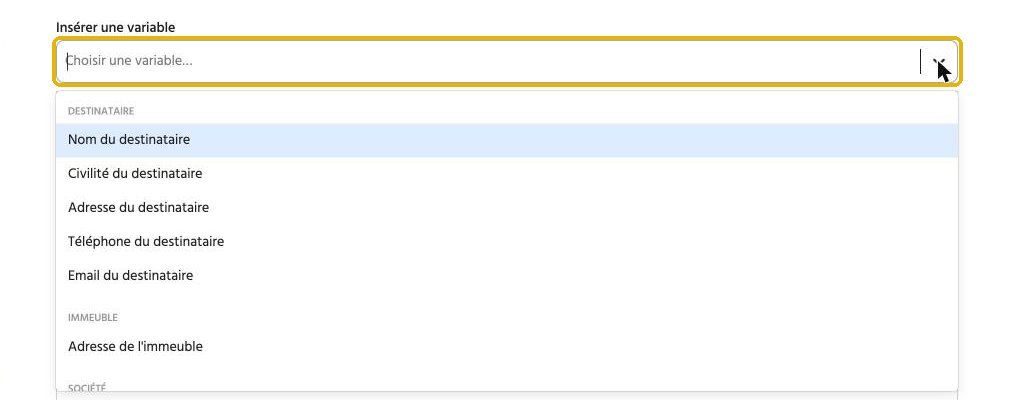
Astuce : insérez Civilité du destinataire et Nom du destinataire en début de courrier : chaque copropriétaire reçoit un courrier personnalisé à son nom.
3. Vérifier et envoyer
Sous l'éditeur, trois boutons sont disponibles :
Visualiser le courrier : ouvre un aperçu PDF dans un nouvel onglet ;
Enregistrer le brouillon : sauvegarde le courrier sans l'envoyer, pour le terminer plus tard depuis l'onglet Brouillons ;
Envoyer le courrier : lance l'envoi.
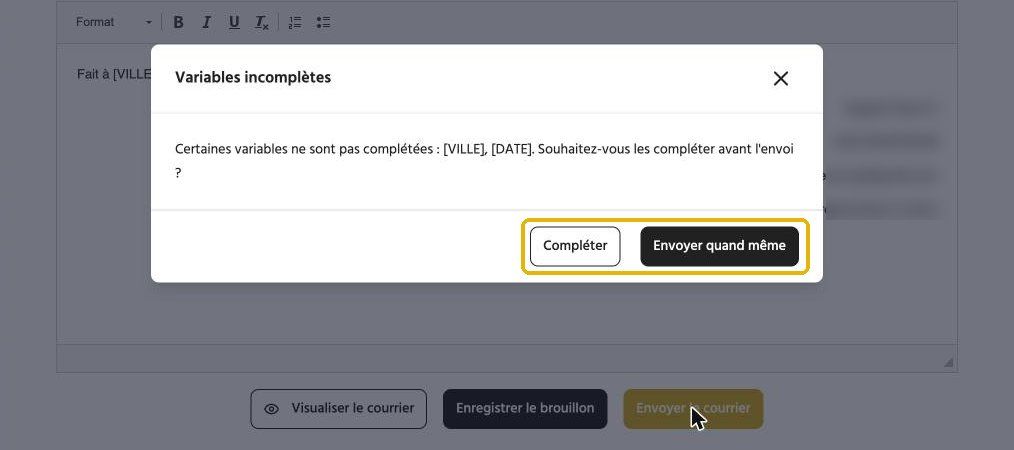
Variables incomplètes : si des champs entre crochets n'ont pas été remplis (par exemple [VILLE] ou [DATE]), une alerte s'affiche. Cliquez sur Compléter pour revenir au courrier, ou sur Envoyer quand même pour continuer.
Choisir le type d'envoi
Dans la fenêtre Envoyer le courrier, choisissez le type d'envoi : Courrier recommandé, ERE (envoi recommandé électronique), Lettre simple ou Email (gratuit).
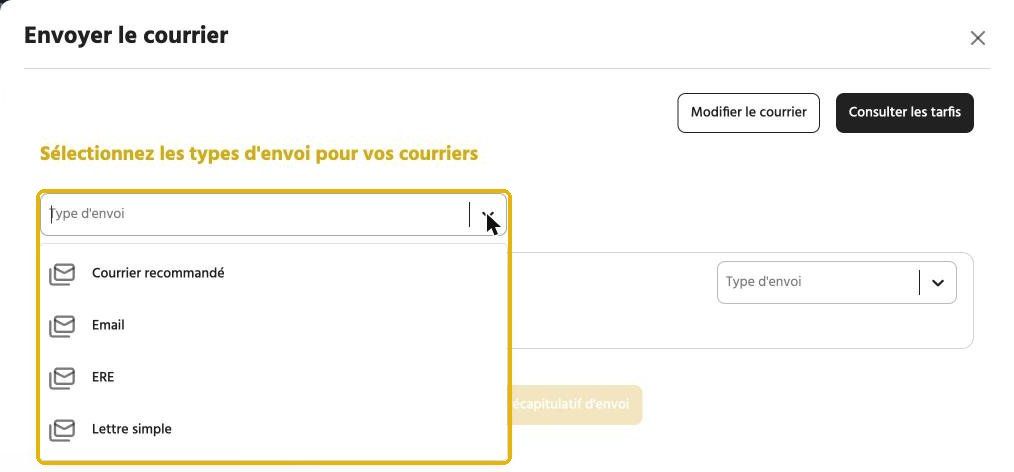
Le menu du haut applique le même type d'envoi à tous les lots. Vous pouvez aussi choisir un type par immeuble, ou par destinataire en cliquant sur Ouvrir le détail des courriers. L'icône œil à côté d'un destinataire affiche son courrier personnalisé.
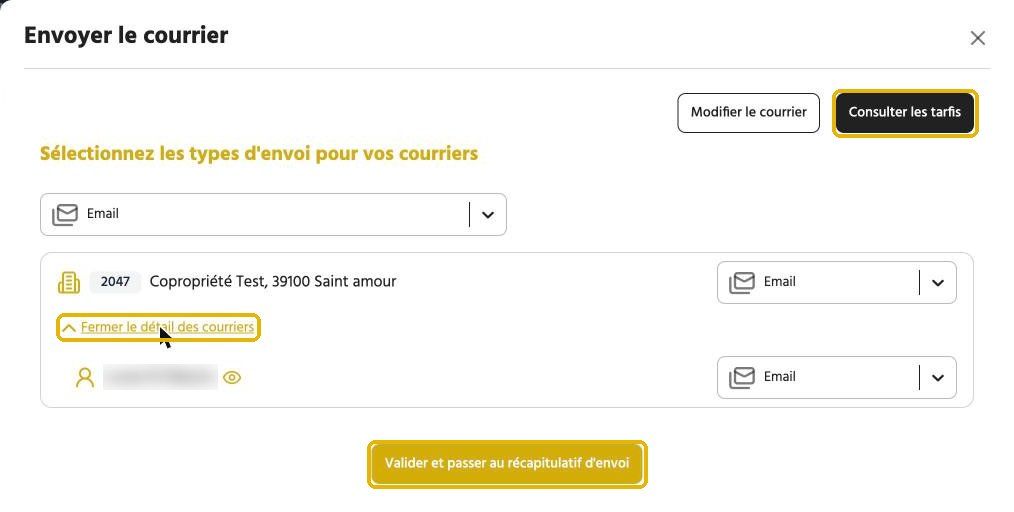
Cliquez ensuite sur Valider et passer au récapitulatif d'envoi.
Vérifier le récapitulatif et envoyer
Le récapitulatif indique le nombre de pages, le poids du courrier et, pour chaque type d'envoi, le tarif, la quantité, qui le paie et le total. Si besoin, cliquez sur Modifier les destinataires ou Modifier le courrier. Sinon, cliquez sur Valider et envoyer le courrier.
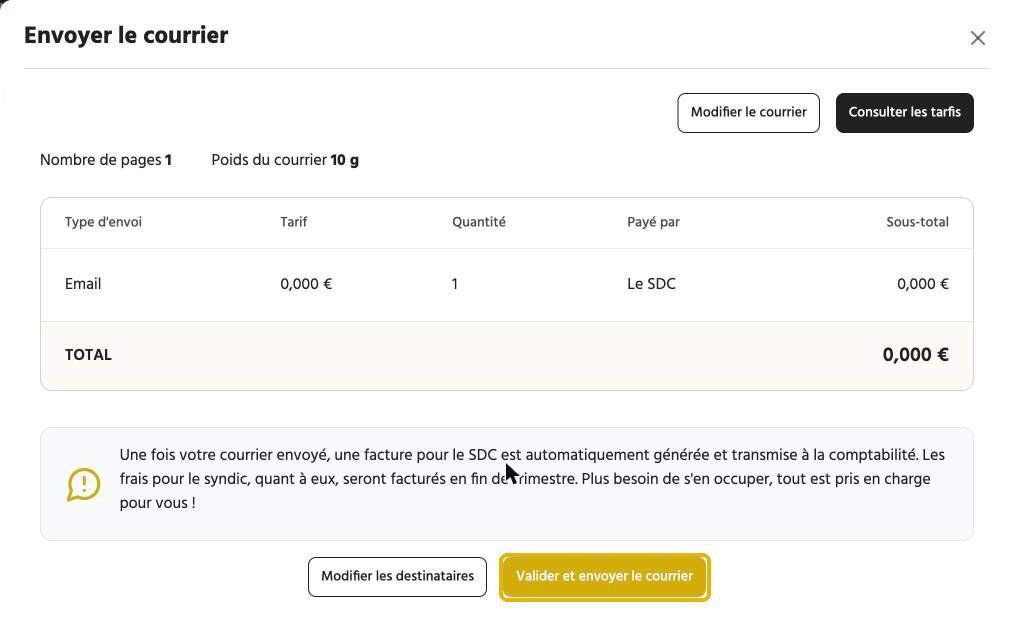
Facturation : une fois le courrier envoyé, la facture destinée au syndicat des copropriétaires (SDC) est générée automatiquement et transmise à la comptabilité. Les frais à la charge du syndic sont facturés en fin de trimestre. Vérifiez bien le récapitulatif avant de valider.
C'est terminé ! Votre courrier est envoyé. Vous pouvez suivre son acheminement depuis l'onglet Courriers.
Questions fréquentes
Puis-je terminer mon courrier plus tard ?
Puis-je terminer mon courrier plus tard ?
Oui. Cliquez sur Enregistrer le brouillon : le courrier est conservé dans l'onglet Brouillons du module Courriers, d'où vous pouvez le reprendre et l'envoyer.
Combien coûte un envoi ?
Combien coûte un envoi ?
L'envoi par Email est gratuit. Pour les envois postaux, cliquez sur Consulter les tarifs dans la fenêtre d'envoi : la grille indique le prix selon le type d'affranchissement et le poids du courrier, pour la France et l'international. Le total exact s'affiche dans le récapitulatif avant validation.
Quels fichiers puis-je joindre ?
Quels fichiers puis-je joindre ?
Uniquement des fichiers PDF, de 50 Mo maximum chacun.
Puis-je envoyer un courrier différent selon le destinataire ?
Puis-je envoyer un courrier différent selon le destinataire ?
Oui, grâce aux variables (nom, civilité, adresse…) : elles sont remplacées automatiquement pour chaque destinataire. Vous pouvez aussi choisir un type d'envoi différent par destinataire dans Ouvrir le détail des courriers.
Pour aller plus loin
Cela a-t-il été utile ?
Besoin d'aide supplémentaire ? Demander à l'équipe