Envoyer un courrier à partir d'un modèle
Gagnez du temps en partant d'un modèle prêt à l'emploi (relance, mise en demeure, attestation…) ou de l'un de vos propres modèles.
Écrit par Syment
Dernière mise à jour Il y a 24 jours
En bref — Gagnez du temps en partant d'un modèle de courrier déjà rédigé (relance, mise en demeure, attestation…) ou de l'un de vos propres modèles. Il vous reste à le compléter, à choisir les destinataires et à l'envoyer.
Accès : Gestion courante › Courriers › + Courrier via un modèle
1. Choisir un modèle
Ouvrir la liste des modèles
Dans le menu de gauche, ouvrez Gestion courante puis Courriers, et cliquez sur + Courrier via un modèle. Vous arrivez sur l'onglet Modèles.
Choisir entre modèles par défaut et modèles créés
Modèles par défaut : les modèles fournis par Door-In ;
Modèles créés : les modèles créés par votre société.
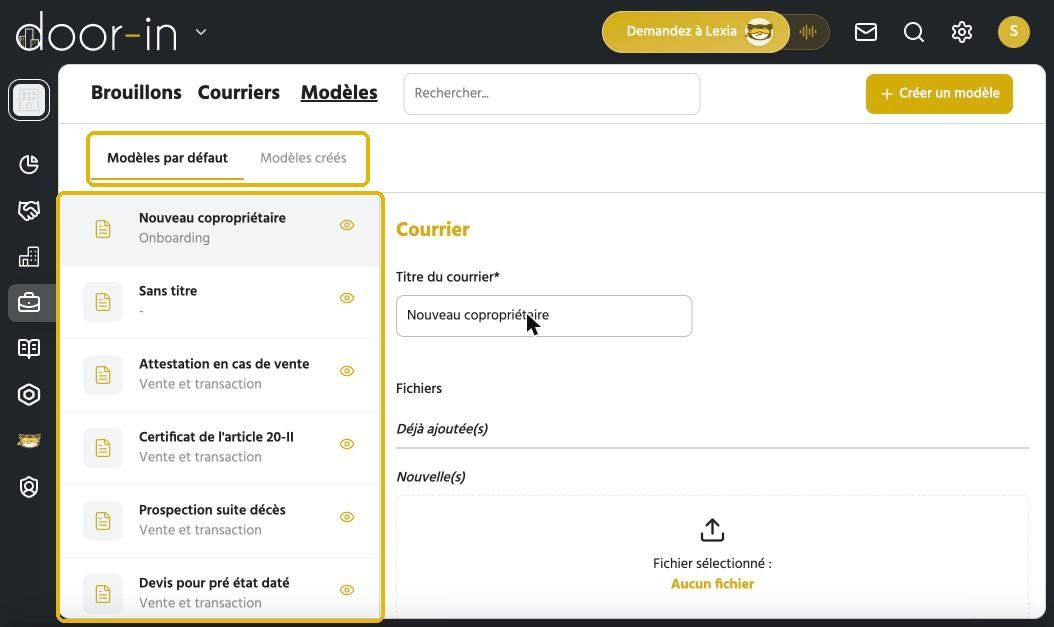
Sélectionner le modèle
Cliquez sur le modèle souhaité dans la liste de gauche : il s'ouvre à droite de l'écran, avec le Titre du courrier et le texte déjà remplis.
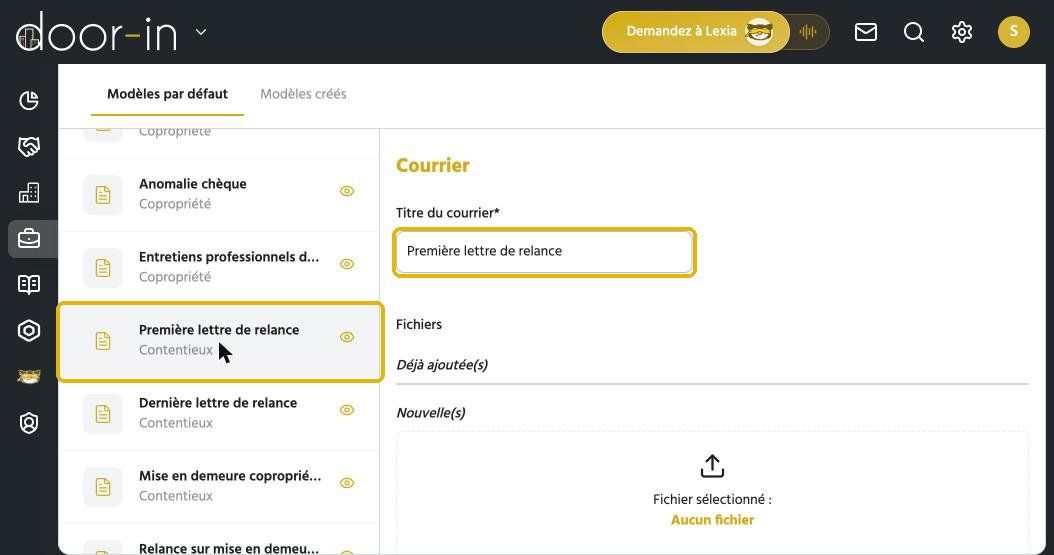
Astuce : utilisez la barre Rechercher… pour trouver un modèle plus vite, et l'icône œil à droite d'un modèle pour le visualiser avant de l'utiliser.
Les catégories de modèles par défaut
La catégorie est affichée sous le nom de chaque modèle.
Onboarding
Onboarding
Par exemple : Nouveau copropriétaire.
Vente et transaction
Vente et transaction
Attestation en cas de vente, certificat de l'article 20-II, prospection suite décès, devis pour pré-état daté…
Paiement
Paiement
Chèque ou prélèvement impayé.
Coupon réponse
Coupon réponse
Coordonnées copropriétaire, relevé d'eau, nom de boîte aux lettres ou d'interphone, commande de sel de déneigement…
Copropriété
Copropriété
Demande d'adresse email, délivrance du procès-verbal, des diagnostics techniques, du carnet d'entretien ou du code d'accès, imputation privative, anomalie ou désistement de chèque…
Contentieux
Contentieux
Première et dernière lettre de relance, mise en demeure, relance sur mise en demeure, saisie huissier, assignation avocat, saisie immobilière, recherche de personne, pouvoir pour dépôt de plainte…
2. Compléter le courrier
Le texte du modèle est modifiable librement. Relisez-le et adaptez-le à votre situation.
Champs à compléter : les modèles contiennent des champs entre accolades ou crochets, par exemple {MONTANT}, {EXTRAIT}, [VILLE] ou [DATE]. Remplacez chacun d'eux avant l'envoi.
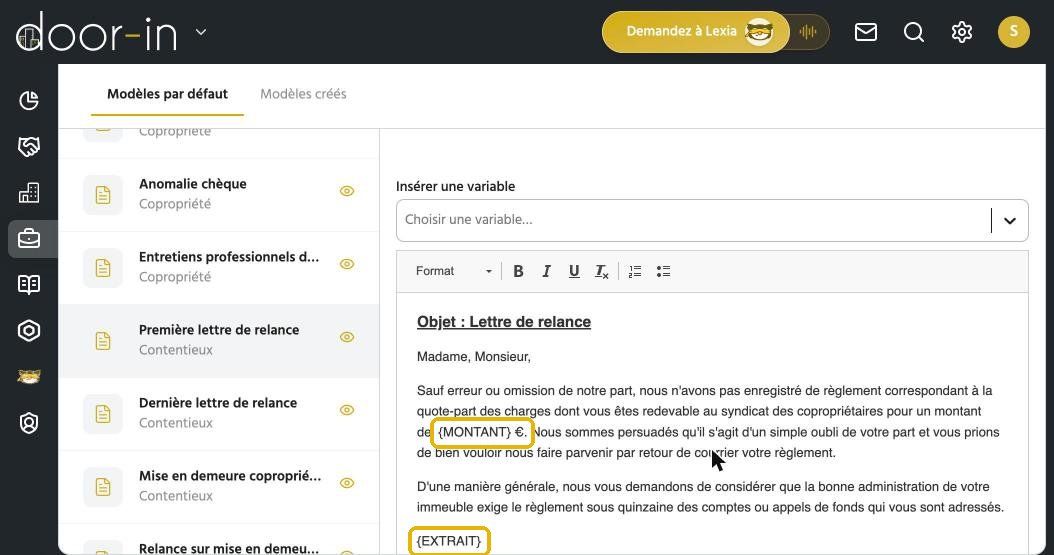
Comme pour un courrier vierge, vous pouvez aussi :
joindre des fichiers PDF (50 Mo maximum) dans la zone Fichiers ;
ajouter des informations personnalisées avec Insérer une variable (nom du destinataire, adresse de l'immeuble, coordonnées de la société…).
Bon à savoir : les modifications faites ici ne concernent que ce courrier. Le modèle d'origine reste inchangé.
3. Ajouter les destinataires
Descendez jusqu'à la section Lots de destinataires et cliquez sur + Ajouter un lot de destinataires. Choisissez le type (Copropriétaires, Fournisseurs ou Contacts externes), l'immeuble concerné et les destinataires, puis cliquez sur Ajouter le lot.
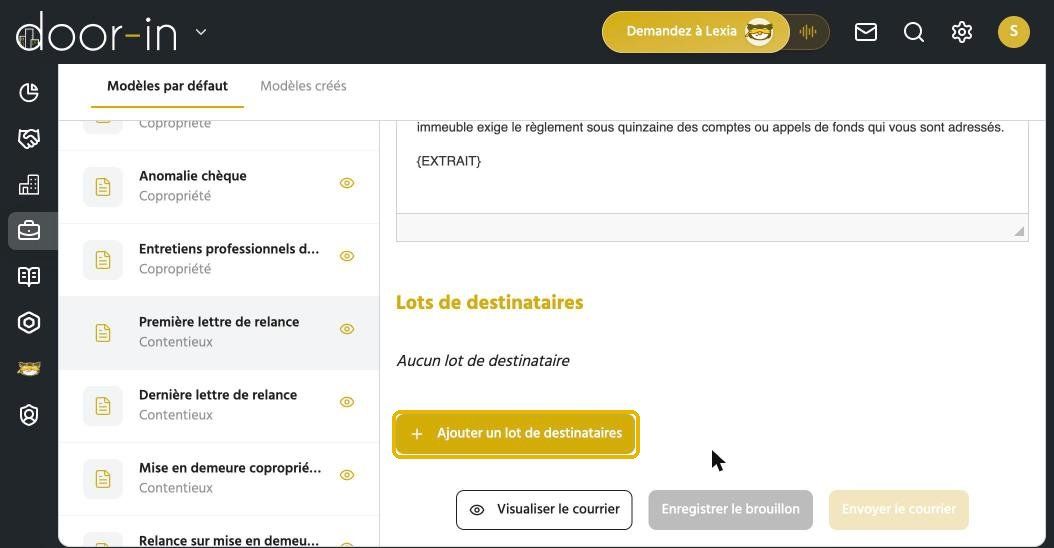
Astuce : pour une relance ou une mise en demeure, cochez Sélectionner les copropriétaires débiteurs pour cibler uniquement les copropriétaires en situation d'impayé, avec un seuil d'endettement et une période d'extrait de compte.
4. Vérifier et envoyer
Visualiser le courrier : aperçu PDF du courrier ;
Enregistrer le brouillon : pour le terminer plus tard depuis l'onglet Brouillons ;
Envoyer le courrier : choisissez le type d'envoi (courrier recommandé, ERE, lettre simple ou email), vérifiez le récapitulatif, puis cliquez sur Valider et envoyer le courrier.
Les étapes d'envoi (types d'envoi, tarifs, récapitulatif) sont détaillées dans l'article Créer et envoyer un courrier vierge.
C'est terminé ! Votre courrier est envoyé à partir du modèle choisi.
Questions fréquentes
Le modèle dont j'ai besoin n'existe pas : que faire ?
Le modèle dont j'ai besoin n'existe pas : que faire ?
Créez votre propre modèle depuis l'onglet Modèles › + Créer un modèle. Il apparaîtra ensuite dans l'onglet Modèles créés. Voir Créer et gérer vos modèles de courrier.
J'ai oublié de remplacer un champ entre crochets : que se passe-t-il ?
J'ai oublié de remplacer un champ entre crochets : que se passe-t-il ?
Au moment de l'envoi, une alerte Variables incomplètes liste les champs non remplis (par exemple [VILLE] ou [DATE]). Cliquez sur Compléter pour revenir au courrier et les remplir.
Puis-je enregistrer mon courrier et l'envoyer plus tard ?
Puis-je enregistrer mon courrier et l'envoyer plus tard ?
Oui. Cliquez sur Enregistrer le brouillon : vous le retrouverez dans l'onglet Brouillons.
Pour aller plus loin
Cela a-t-il été utile ?
Besoin d'aide supplémentaire ? Demander à l'équipe