Traiter un sinistre : statuts et facturation
Faites avancer un sinistre de sa déclaration à sa clôture et facturez la prestation de gestion.
Écrit par Syment
Dernière mise à jour Il y a 24 jours
En bref — Depuis la fiche d'un sinistre, faites-le avancer de statut en statut jusqu'à sa clôture et indiquez la prestation de gestion à facturer.
Accès : Gestion courante › Sinistres › icône agrandir sur la ligne du sinistre
1. La fiche sinistre
En haut de la fiche, vous retrouvez le Déclarant, l'Immeuble, l'Espace concerné et la Date de création. Juste en dessous : le statut actuel, le bouton Modifier le statut et le bouton Traiter le sinistre.
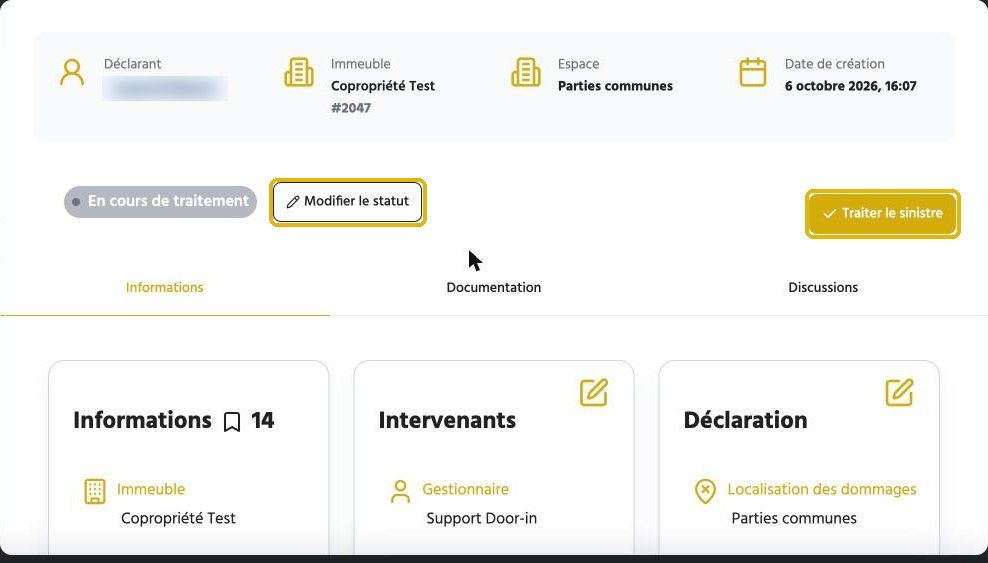
L'onglet Informations présente trois blocs :
Informations : immeuble, date, déclarant, statut et lien vers le contrat d'assurance ;
Intervenants : gestionnaire et déclarant, modifiables avec l'icône crayon ;
Déclaration : localisation, circonstances, nature et montant estimatif des dommages, modifiables avec l'icône crayon.
Astuce : le lien Voir le contrat d'assurance, dans le bloc Informations, vous permet de vérifier rapidement les garanties de l'immeuble.
2. Faire évoluer le statut
Un sinistre peut prendre les statuts suivants : Déclaré, En cours de traitement, Indemnité immédiate, Indemnité différée, Refusé et Clôturé.
Ouvrir le choix du statut
Sur la fiche, cliquez sur Modifier le statut.
Choisir le nouveau statut et valider
Dans la fenêtre Sélectionner un nouveau statut, cliquez sur le statut souhaité, puis sur Valider.
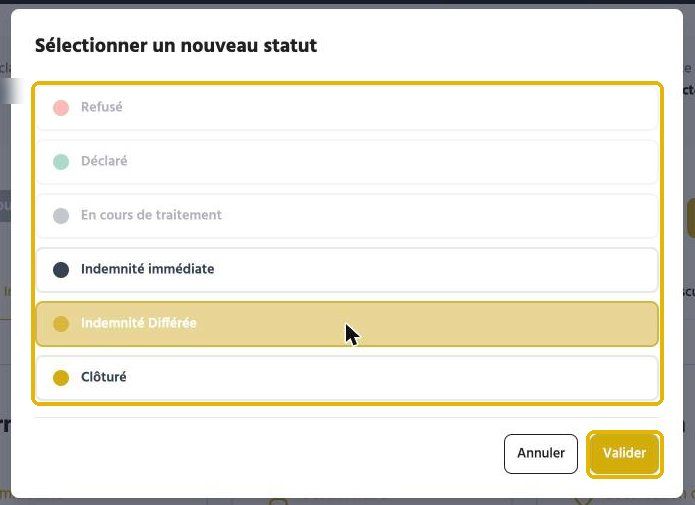
Bon à savoir : les statuts grisés ne peuvent pas être sélectionnés à l'étape où se trouve le sinistre. Cliquez sur Annuler pour fermer la fenêtre sans rien changer.
3. Traiter et facturer le sinistre
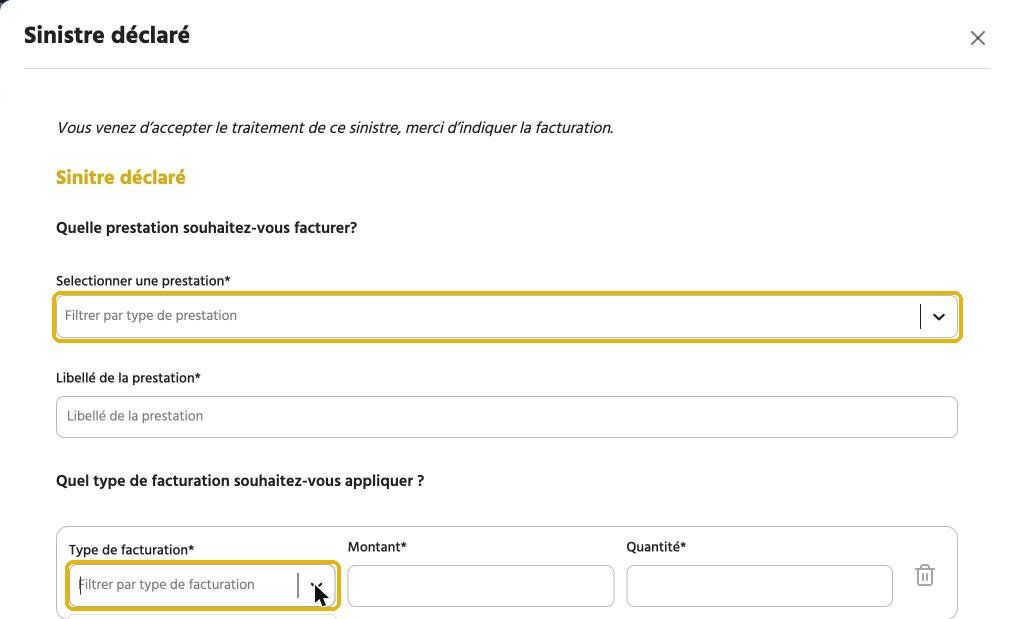
Le bouton Traiter le sinistre permet d'accepter le traitement du sinistre et d'indiquer la prestation de gestion à facturer.
Choisir la prestation
Cliquez sur Traiter le sinistre. Dans le panneau qui s'ouvre, sélectionnez la prestation à facturer et renseignez son Libellé.
Définir la facturation
Choisissez le Type de facturation (Forfait, Frais d'affranchissement, Montant libre, Pourcentage ou Vacation), puis indiquez le Montant et la Quantité. Cliquez sur Ajouter une ligne pour facturer plusieurs éléments. Le total HT et TTC (TVA 20 %) se calcule automatiquement.
Valider
Ajoutez si besoin un Commentaire, puis cliquez sur Valider.
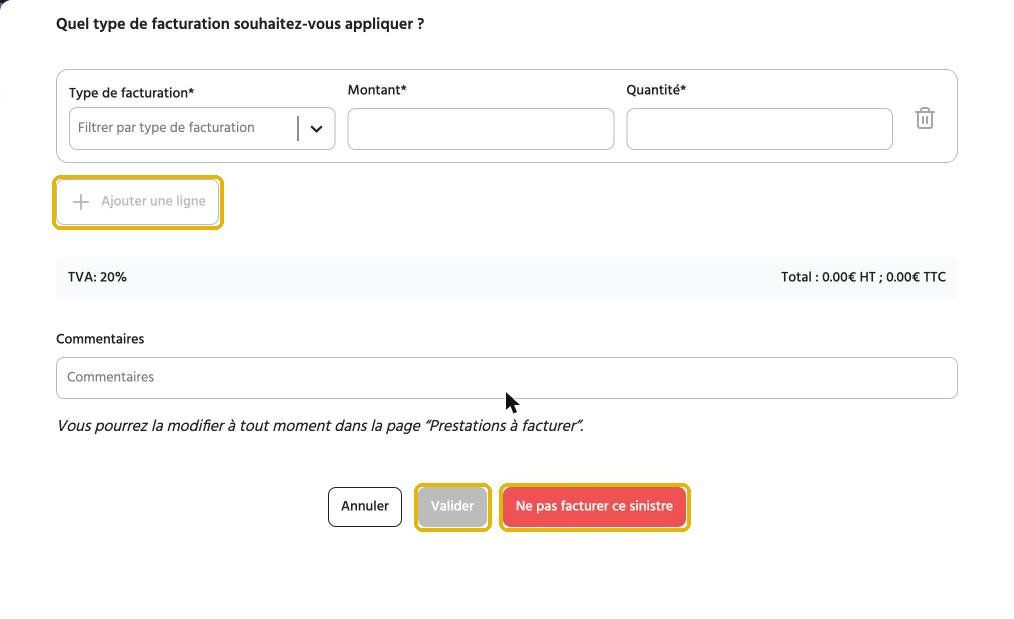
Sinistre non facturé : si aucune prestation ne doit être facturée, cliquez sur Ne pas facturer ce sinistre au lieu de Valider.
Bon à savoir : la facturation reste modifiable à tout moment depuis la page Prestations à facturer.
C'est terminé ! Le traitement du sinistre est enregistré. Continuez à faire évoluer son statut jusqu'à sa clôture.
Questions fréquentes
Je me suis trompé dans la facturation : puis-je la corriger ?
Je me suis trompé dans la facturation : puis-je la corriger ?
Oui. La facturation peut être modifiée à tout moment depuis la page Prestations à facturer.
Quels types de facturation sont disponibles ?
Quels types de facturation sont disponibles ?
Forfait, Frais d'affranchissement, Montant libre, Pourcentage et Vacation. Vous pouvez combiner plusieurs lignes dans une même prestation.
Puis-je fermer la fenêtre de statut sans rien changer ?
Puis-je fermer la fenêtre de statut sans rien changer ?
Oui : cliquez sur Annuler. Le statut n'est modifié qu'après avoir cliqué sur Valider.
Pour aller plus loin
Cela a-t-il été utile ?
Besoin d'aide supplémentaire ? Demander à l'équipe