Documents et discussions d'un sinistre
Centralisez les pièces d'un sinistre, choisissez qui peut les voir et échangez avec le déclarant.
Écrit par Syment
Dernière mise à jour Il y a 24 jours
En bref — Chaque sinistre dispose d'un espace Documentation pour centraliser ses pièces, en choisissant qui peut les voir, et d'un espace Discussions pour échanger avec le déclarant.
Accès : Gestion courante › Sinistres › fiche du sinistre › onglets Documentation et Discussions
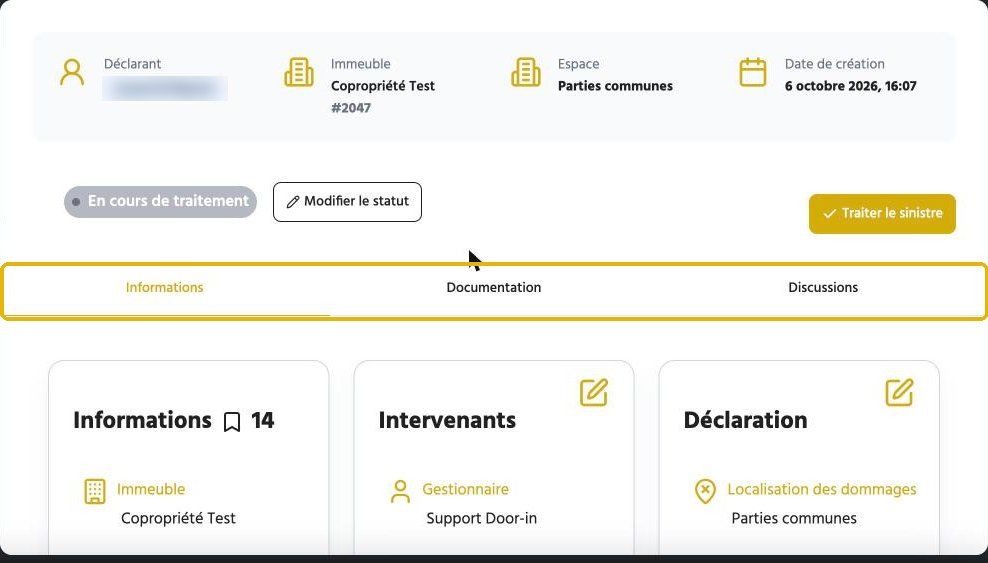
1. Gérer les documents
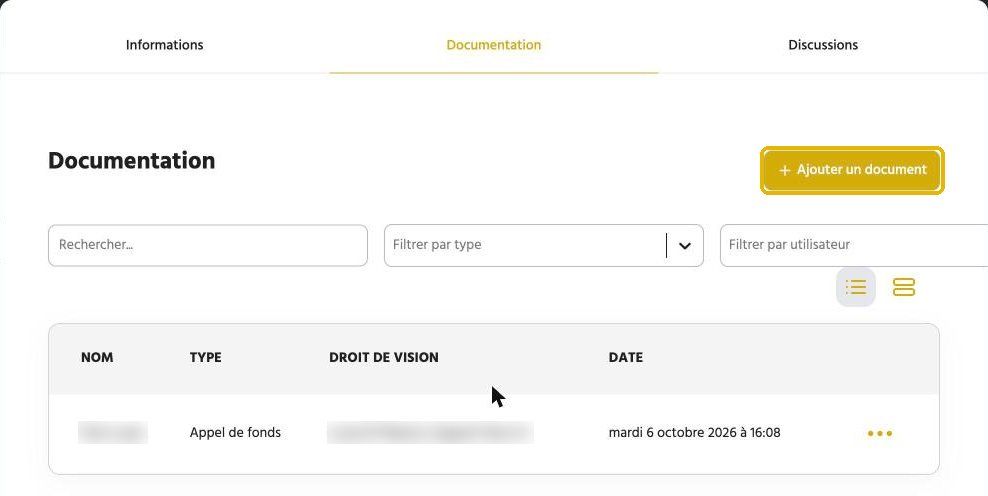
L'onglet Documentation liste les documents du sinistre avec leur nom, leur type, leur droit de vision et leur date. Vous pouvez les rechercher, les filtrer par type ou par utilisateur, et les afficher en liste ou en cartes.
Ajouter un document
Cliquez sur + Ajouter un document.
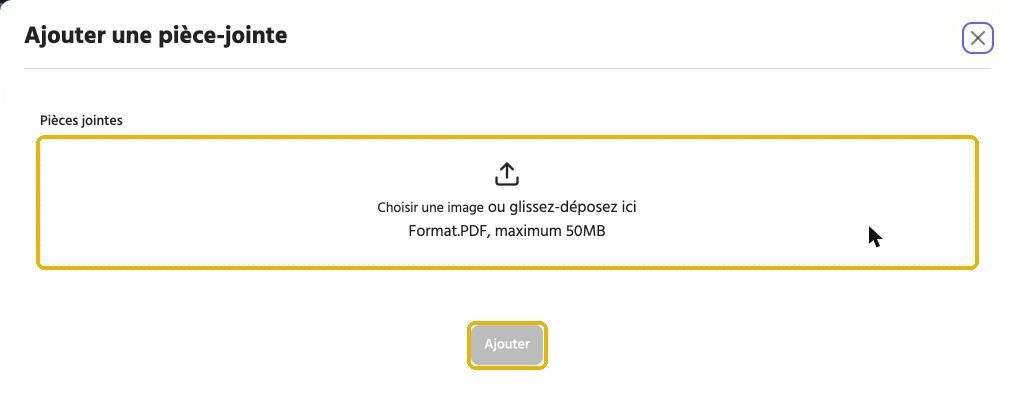
Importer le fichier
Dans le panneau Ajouter une pièce-jointe, choisissez votre fichier ou glissez-déposez-le, puis cliquez sur Ajouter.
Compléter les informations du document
Dans la liste, cliquez sur ⋯ en bout de ligne, puis sur Éditer les informations. Renseignez le Type, le Nom et le Droit de vision, puis cliquez sur Mettre à jour.
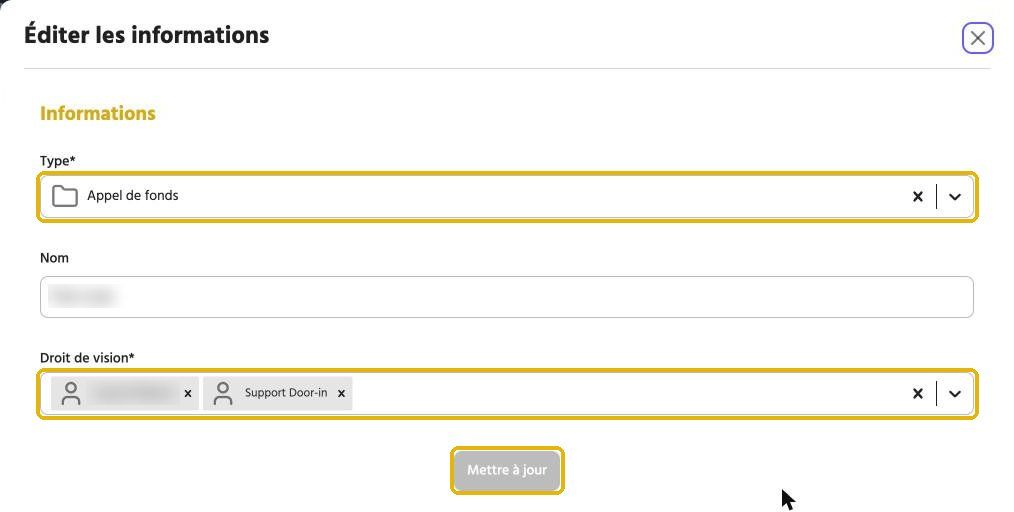
Droit de vision : seules les personnes ajoutées dans ce champ peuvent consulter le document. Vérifiez-le avant de partager une pièce sensible. Les fichiers doivent être au format PDF, de 50 Mo maximum.
Actions sur un document
Le menu ⋯ en bout de ligne propose :
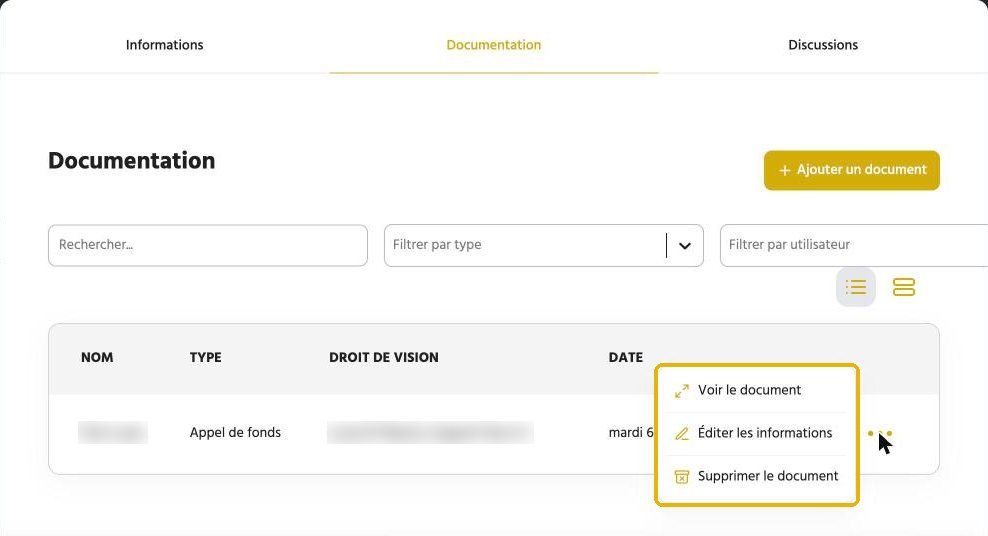
Voir le document : ouvre le document pour le consulter ;
Éditer les informations : modifie le type, le nom et le droit de vision ;
Supprimer le document : retire le document du sinistre.
2. Échanger dans les discussions
Créer une discussion
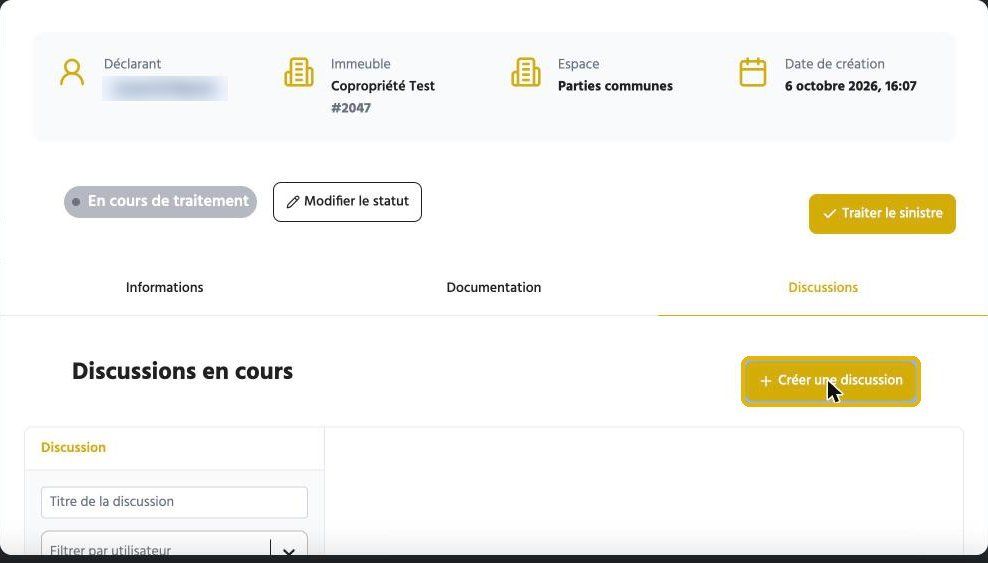
Dans l'onglet Discussions, cliquez sur + Créer une discussion.
Choisir le titre et les participants
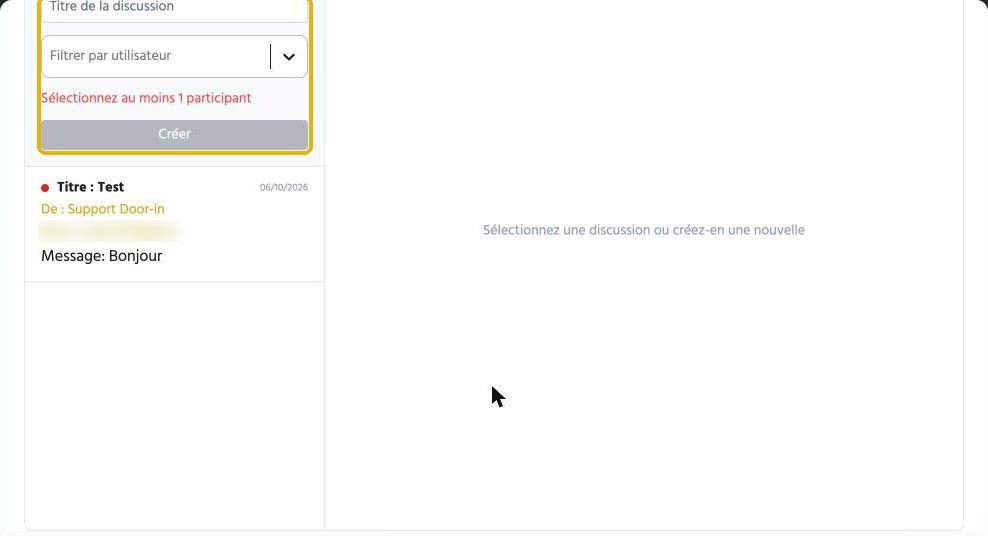
Saisissez le Titre de la discussion, sélectionnez au moins un participant, puis cliquez sur Créer.
Échanger des messages
Cliquez sur une discussion dans la liste pour l'ouvrir. Écrivez votre message dans le champ Écrire un message…, ajoutez si besoin une pièce jointe avec le trombone, puis cliquez sur la flèche d'envoi.
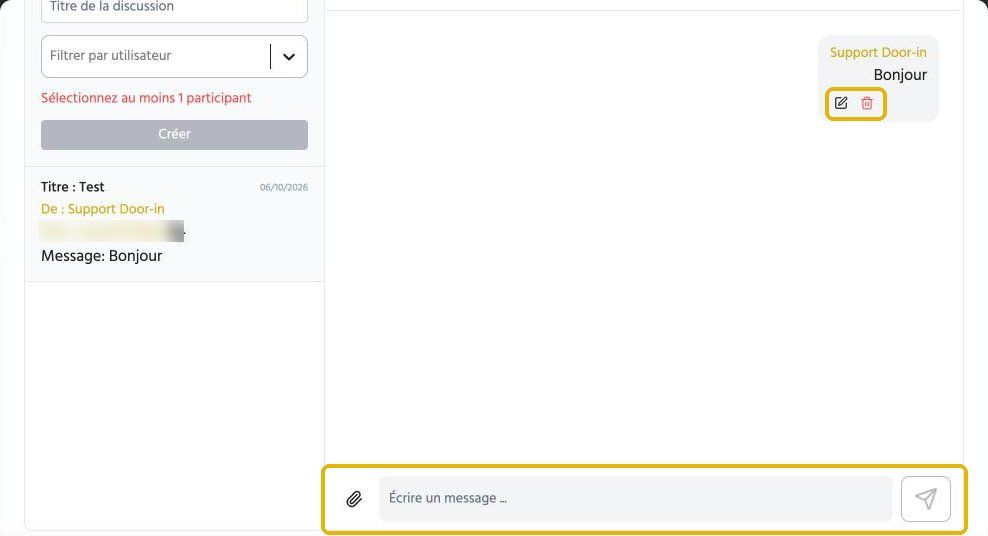
Astuce : vous pouvez modifier ou supprimer vos propres messages avec les icônes crayon et corbeille qui apparaissent sous chacun d'eux.
C'est terminé ! Tous les documents et échanges du sinistre sont centralisés au même endroit.
Questions fréquentes
Le bouton Créer reste grisé : pourquoi ?
Le bouton Créer reste grisé : pourquoi ?
Une discussion doit avoir au moins un participant. Sélectionnez un participant dans la liste Filtrer par utilisateur : le bouton Créer devient actif.
Comment retrouver un document parmi de nombreux autres ?
Comment retrouver un document parmi de nombreux autres ?
Dans l'onglet Documentation, utilisez la barre Rechercher ou les filtres par type et par utilisateur.
Pour aller plus loin
Cela a-t-il été utile ?
Besoin d'aide supplémentaire ? Demander à l'équipe