Créer et gérer vos modèles de courrier
Créez vos propres modèles de courrier, modifiez-les et archivez ceux dont vous n'avez plus besoin.
Écrit par Syment
Dernière mise à jour Il y a 24 jours
En bref — Vous envoyez souvent le même type de courrier ? Enregistrez-le comme modèle : il vous suffira ensuite de le sélectionner, de le compléter et de choisir vos destinataires.
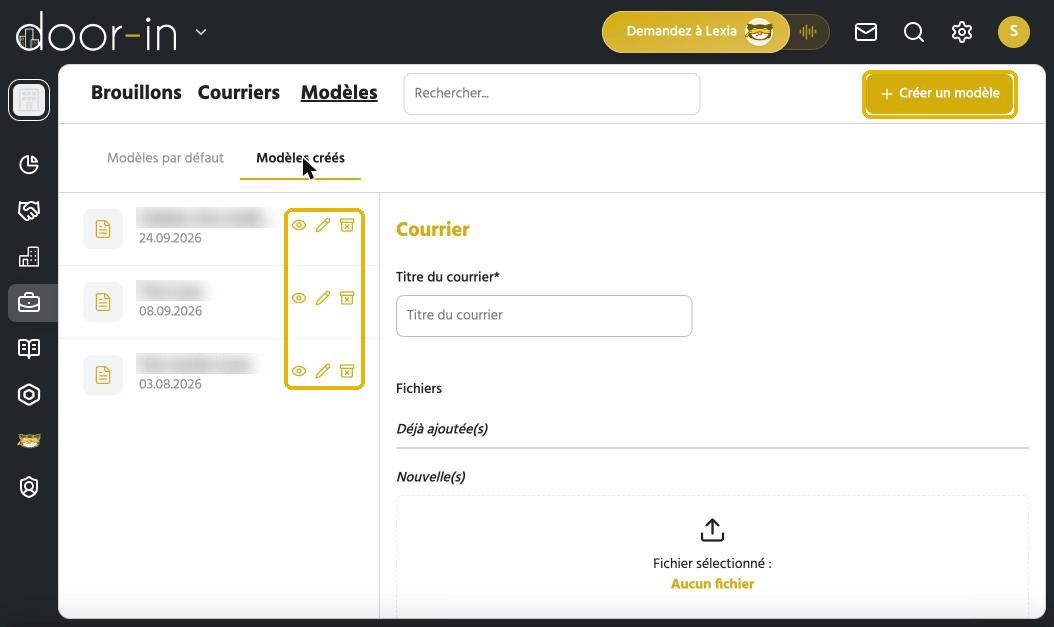
Accès : Gestion courante › Courriers › onglet Modèles › Modèles créés
1. Créer un modèle
Ouvrir la création de modèle
Dans le menu de gauche, ouvrez Gestion courante puis Courriers. Cliquez sur l'onglet Modèles, puis sur + Créer un modèle en haut à droite.
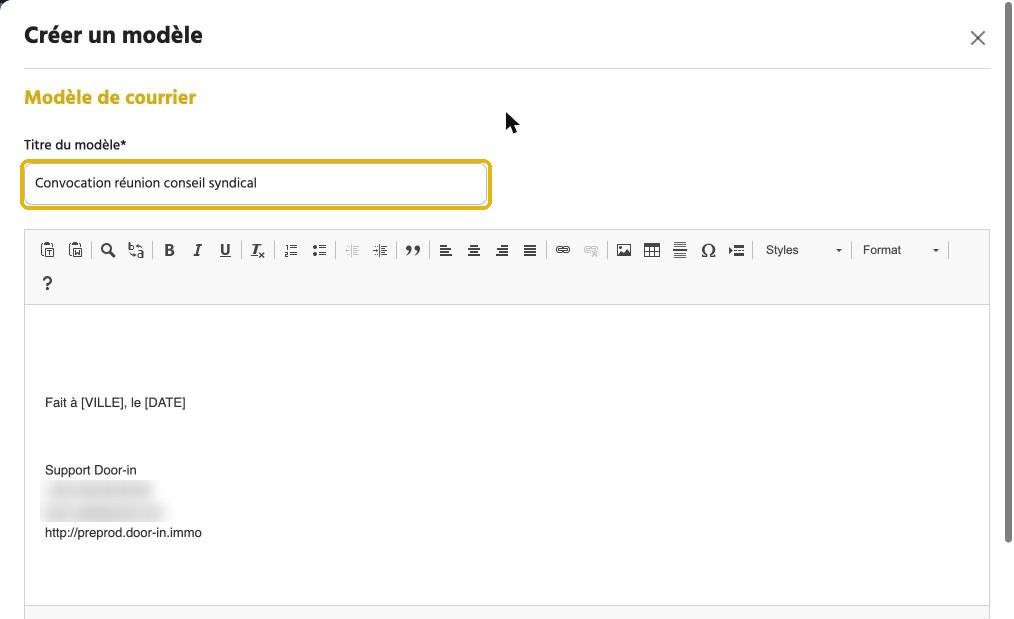
Donner un titre au modèle
Saisissez le Titre du modèle (obligatoire). Choisissez un titre clair : c'est lui qui apparaîtra dans la liste des modèles.
Rédiger et enregistrer
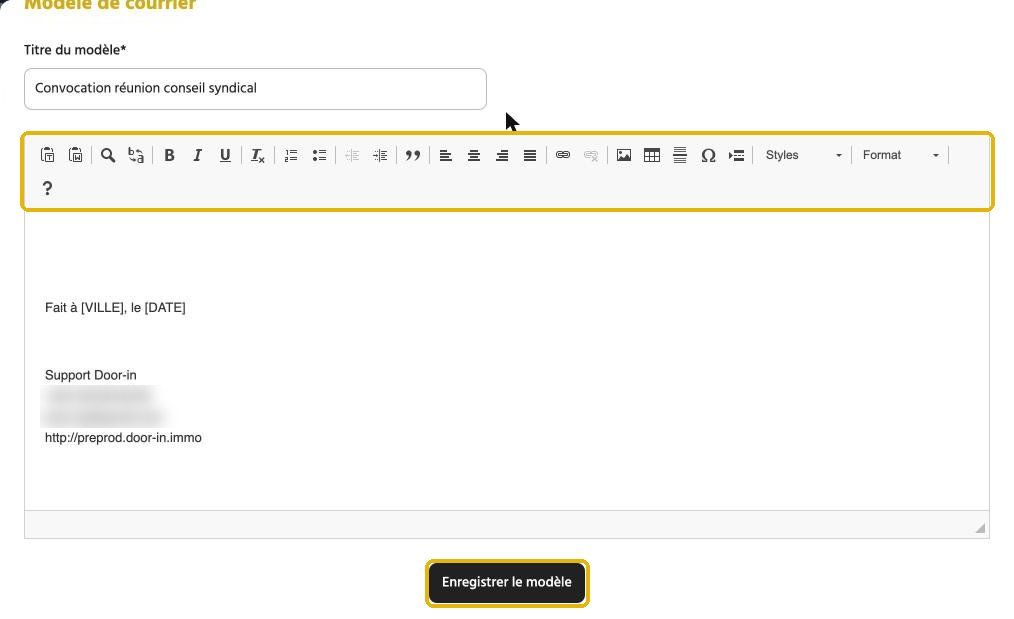
Rédigez le contenu dans l'éditeur, puis cliquez sur Enregistrer le modèle. Votre modèle apparaît dans l'onglet Modèles créés, avec sa date de création.
Mettre en forme le modèle
L'éditeur de modèle propose des outils de mise en forme complets :
gras, italique, souligné, listes à puces ou numérotées, citations ;
alignement du texte (gauche, centré, droite, justifié) et retraits ;
liens, images, tableaux, lignes de séparation et caractères spéciaux ;
styles et formats de titre ;
rechercher / remplacer dans le texte.
Le modèle contient déjà une formule de clôture (Fait à [VILLE], le [DATE]) et la signature de votre société.
Astuce : pour les informations qui changent à chaque envoi (montant, date, référence…), laissez un champ entre crochets, par exemple [MONTANT]. Il sera facile à repérer et à compléter au moment de l'envoi.
2. Gérer vos modèles
Dans l'onglet Modèles créés, trois icônes sont disponibles à droite de chaque modèle :
Œil — Visualiser : affiche le modèle sans le modifier ;
Crayon — Modifier : ouvre le panneau Éditer le modèle ;
Archive — Archiver : retire le modèle de la liste.
Modifier un modèle
Ouvrir le modèle
Cliquez sur l'icône crayon à droite du modèle : le panneau Éditer le modèle s'ouvre.
Modifier et enregistrer
Modifiez le titre ou le contenu, puis cliquez sur Enregistrer les modifications.
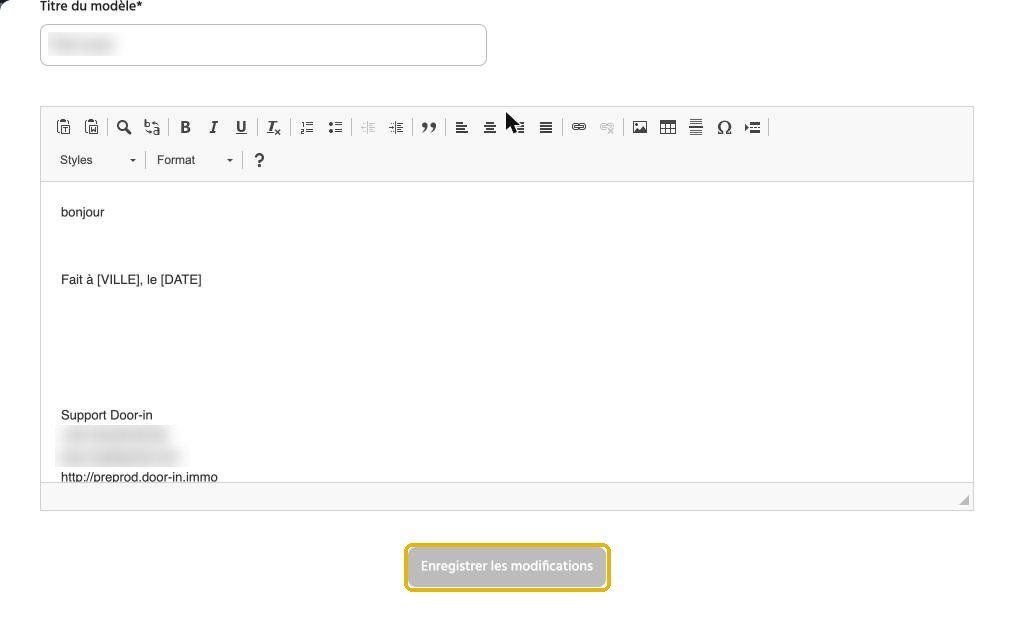
Bon à savoir : pour quitter sans enregistrer, fermez le panneau avec la croix en haut à droite.
3. Utiliser votre modèle
Cliquez sur + Courrier via un modèle, ouvrez l'onglet Modèles créés et sélectionnez votre modèle. Il vous reste à le compléter, à ajouter les destinataires et à l'envoyer.
Modèles par défaut : les modèles fournis par Door-In ne peuvent pas être modifiés directement. Pour en adapter un durablement, créez un nouveau modèle à partir de son texte.
C'est terminé ! Votre modèle est prêt à être réutilisé pour tous vos prochains envois.
Questions fréquentes
Quelle différence entre modèles par défaut et modèles créés ?
Quelle différence entre modèles par défaut et modèles créés ?
Les modèles par défaut sont fournis par Door-In (relances, attestations, coupons réponse…). Les modèles créés sont ceux que votre société a enregistrés. Les deux s'utilisent de la même façon via + Courrier via un modèle.
Comment repérer les informations à compléter à chaque envoi ?
Comment repérer les informations à compléter à chaque envoi ?
Écrivez-les entre crochets dans le modèle, par exemple [MONTANT] ou [RÉFÉRENCE]. Au moment de l'envoi, Door-In vous signale les champs entre crochets qui n'ont pas été remplis.
Pour aller plus loin
Cela a-t-il été utile ?
Besoin d'aide supplémentaire ? Demander à l'équipe