Consulter la comptabilité d'un immeuble
Vue d'ensemble du portefeuille, grand livre et état des dépenses de chaque immeuble, exercice par exercice.
Écrit par Syment
Dernière mise à jour Il y a 24 jours
En bref — Le module Comptabilité vous donne une vision consolidée de votre portefeuille, puis le détail de chaque immeuble : indicateurs clés, grand livre et état des dépenses, exercice par exercice.
Accès : menu de gauche › Comptabilité › onglets Vue d'ensemble et Immeubles
1. La vue d'ensemble du portefeuille
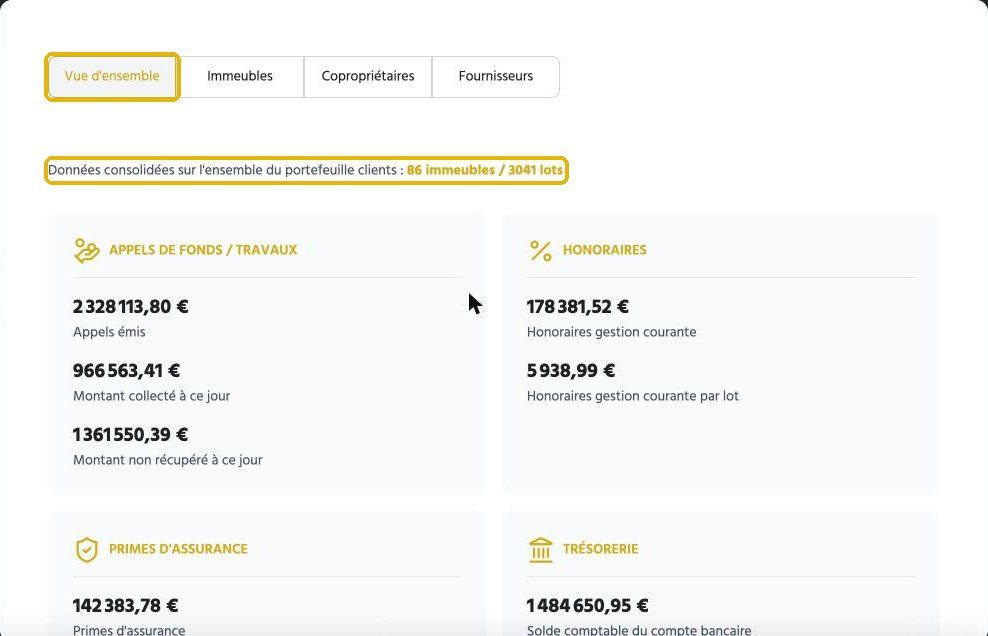
L'onglet Vue d'ensemble affiche les données consolidées de tous vos immeubles (nombre d'immeubles et de lots), réparties en quatre blocs :
Appels de fonds / travaux : appels émis, montant collecté et montant non récupéré à ce jour ;
Honoraires : honoraires de gestion courante, au total et par lot ;
Primes d'assurance : montant des primes, superficie développée et ratio primes/m² ;
Trésorerie : solde comptable du compte bancaire, montant de réserve et montant disponible.
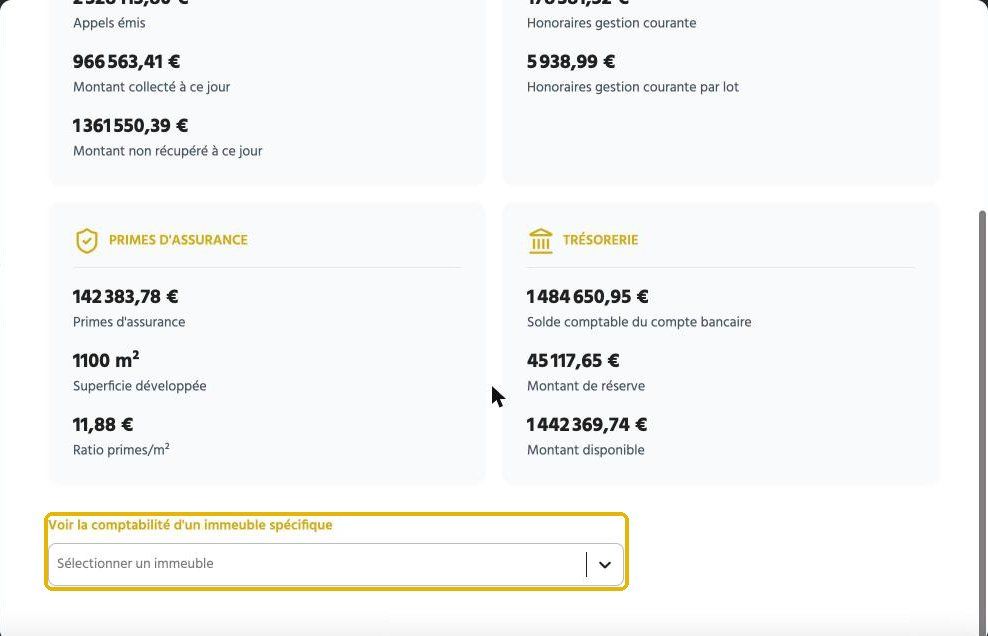
Sélectionner un immeuble
En bas de la page, dans Voir la comptabilité d'un immeuble spécifique, choisissez un immeuble dans la liste.
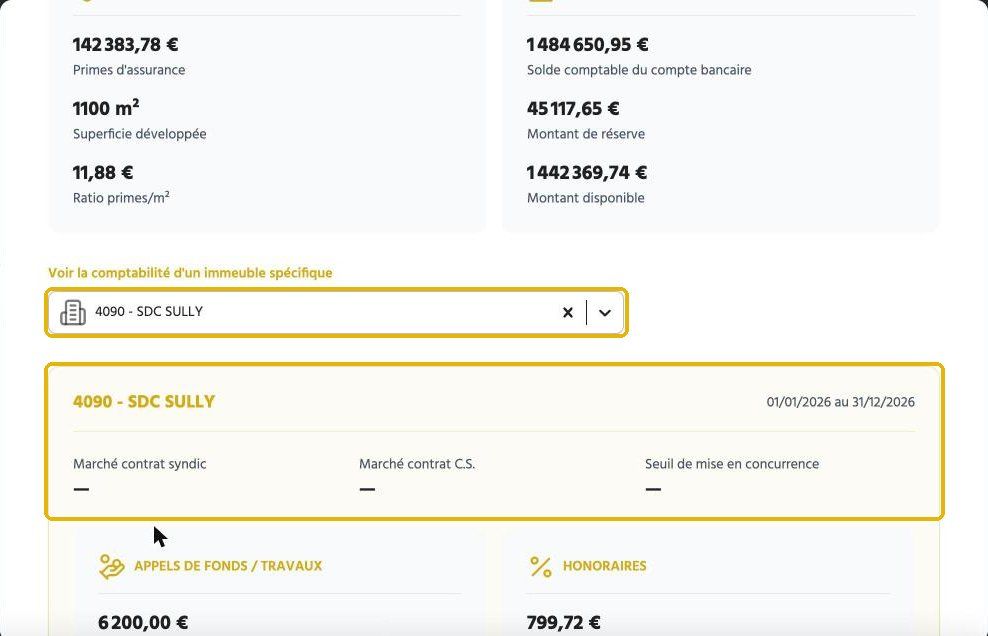
Lire les indicateurs de l'immeuble
Une fiche s'affiche avec les dates de l'exercice en cours, les informations de marché (contrat syndic, contrat C.S., seuil de mise en concurrence) et les quatre mêmes blocs, cette fois pour l'immeuble seul. Les honoraires et les impayés sont aussi rapportés au total du portefeuille.
2. Retrouver un immeuble
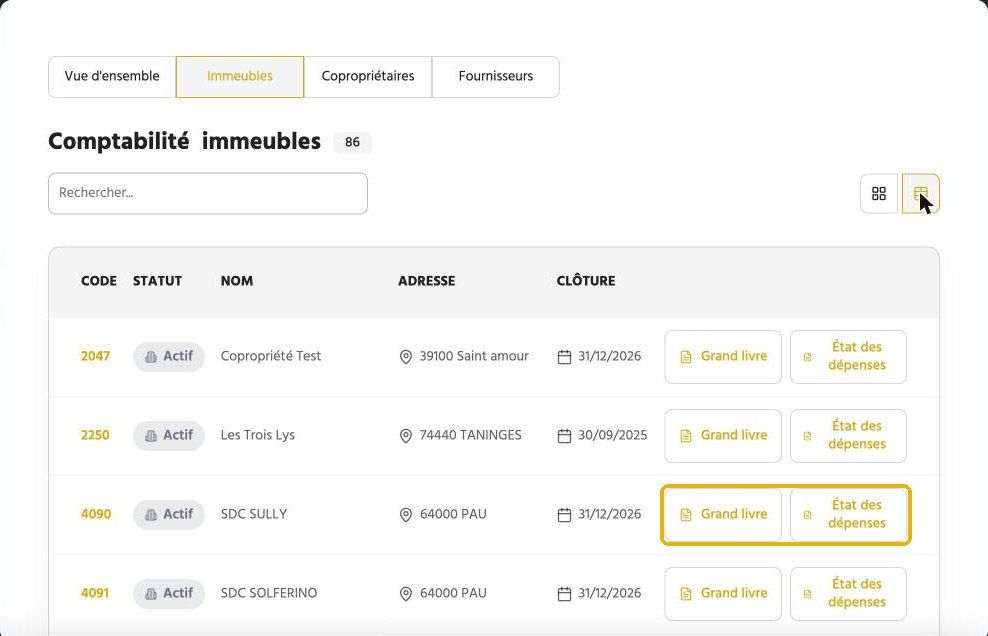
Dans l'onglet Immeubles, chaque immeuble est présenté avec son code, son statut, sa ville et sa date de clôture d'exercice. Utilisez le champ Rechercher… pour le retrouver rapidement. Les deux boutons de chaque immeuble ouvrent son Grand livre et son État des dépenses.
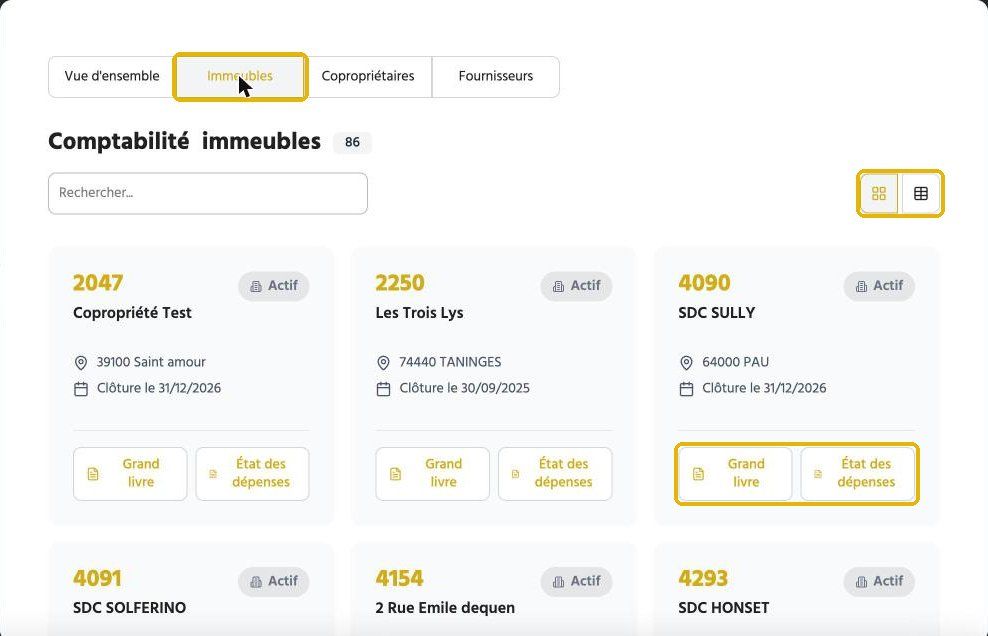
Astuce : les icônes en haut à droite permettent de passer de l'affichage en cartes à l'affichage en tableau, plus compact pour parcourir de nombreux immeubles.
3. Consulter le grand livre
Ouvrir le grand livre et choisir l'exercice
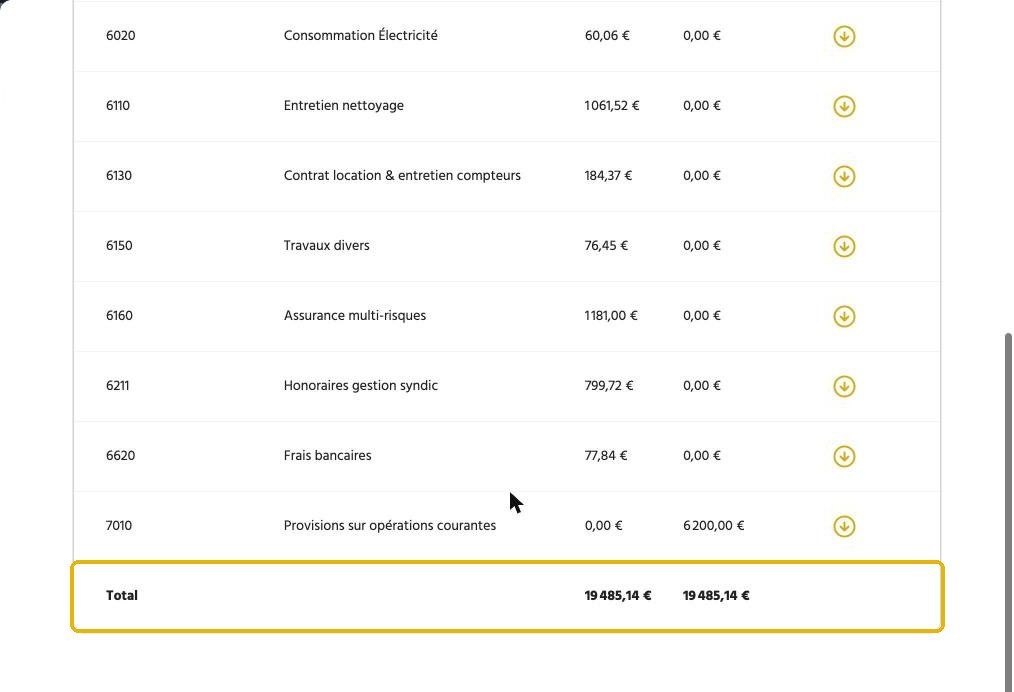
Cliquez sur Grand livre. L'exercice en cours s'affiche par défaut. Chaque ligne correspond à un compte (classe et libellé) avec ses totaux au débit et au crédit.
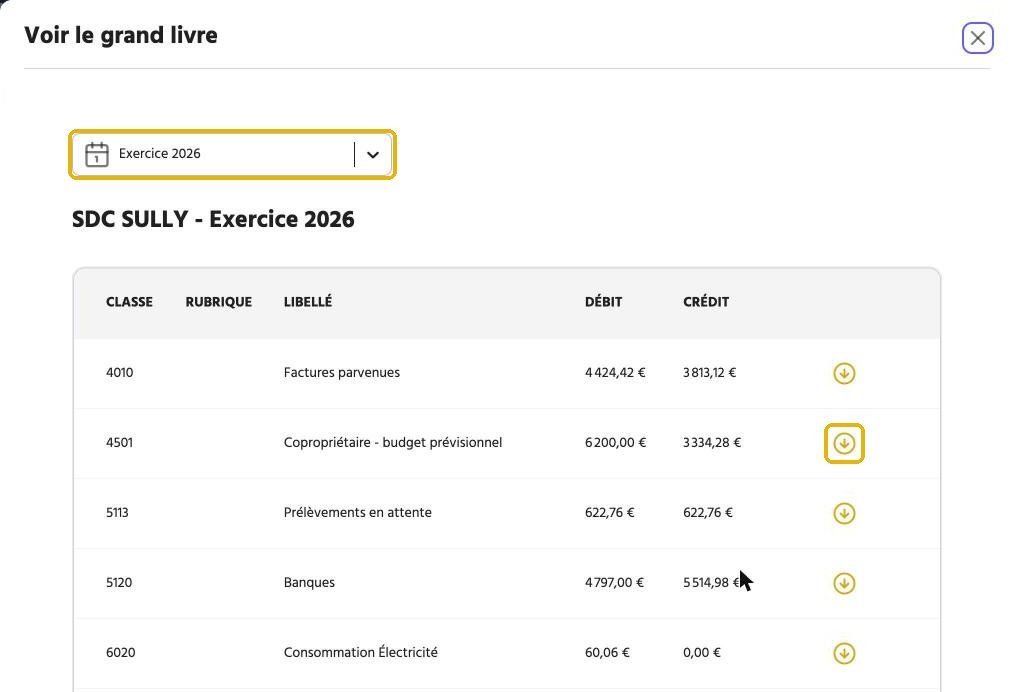
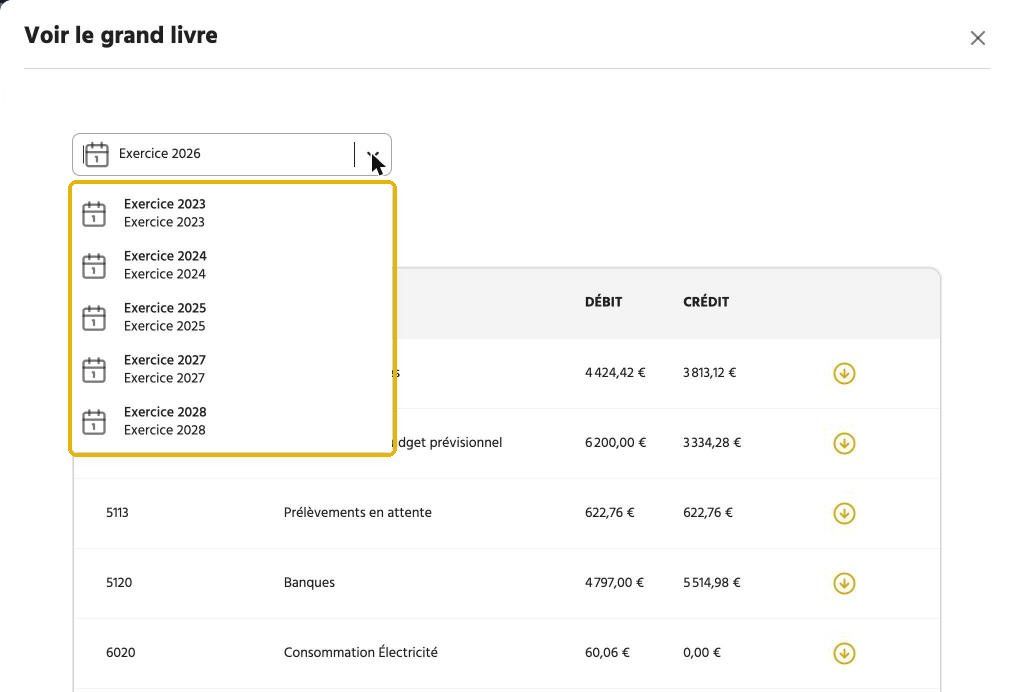
Pour consulter un autre exercice, ouvrez le sélecteur en haut à gauche.
Déplier un compte
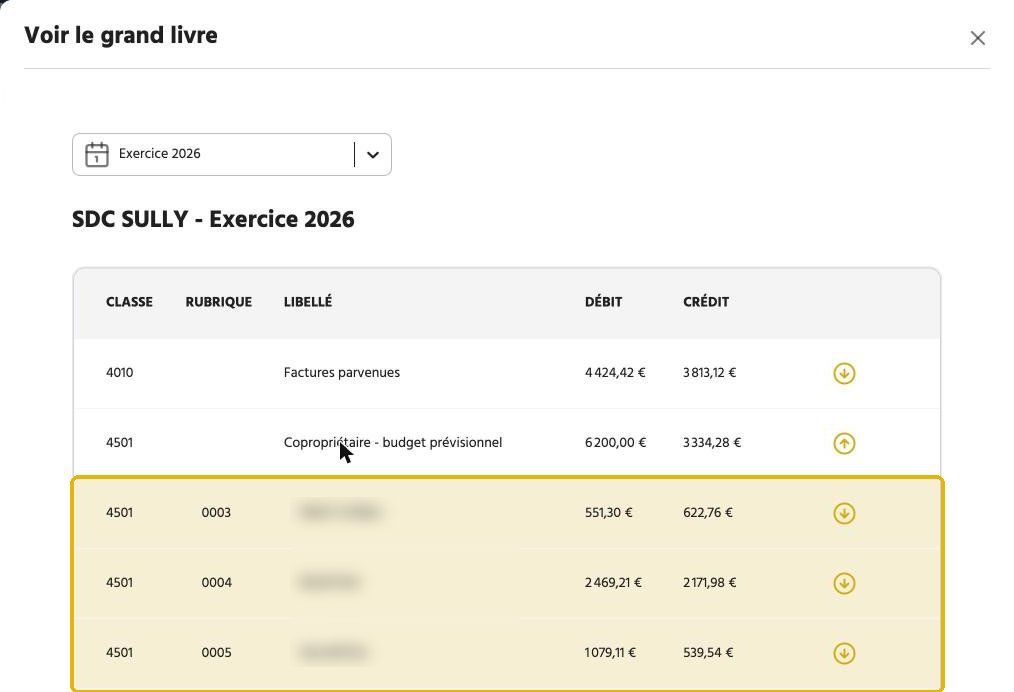
Cliquez sur la flèche au bout d'une ligne pour afficher le détail du compte. Par exemple, le compte 4501 se déplie en sous-comptes (rubriques), un par copropriétaire. Dépliez un sous-compte pour voir ses écritures une à une.
Contrôler l'équilibre
En bas du tableau, la ligne Total récapitule le total des débits et des crédits de l'exercice.
4. Consulter l'état des dépenses
Cliquez sur État des dépenses. Les dépenses de l'exercice sont regroupées par catégorie de charges (par exemple « Charges Générales »), puis par compte. Pour chaque compte, vous voyez :
le taux de récupération (part récupérable) ;
chaque facture saisie : date de saisie, libellé, montant non récupérable et récupérable ;
le Total dépensé, comparé au Budget voté.
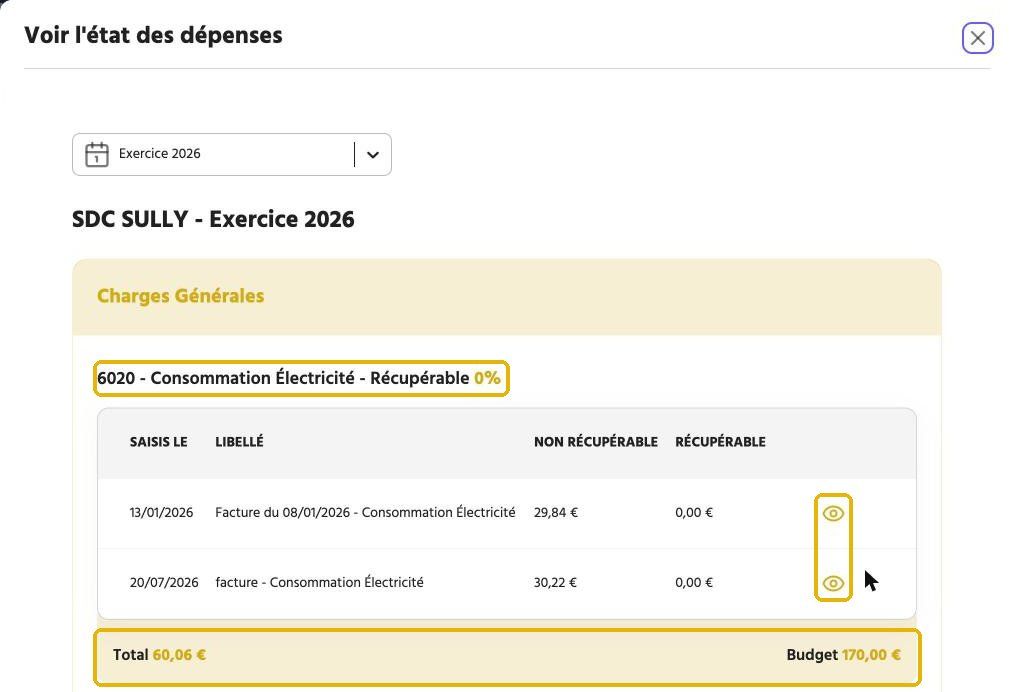
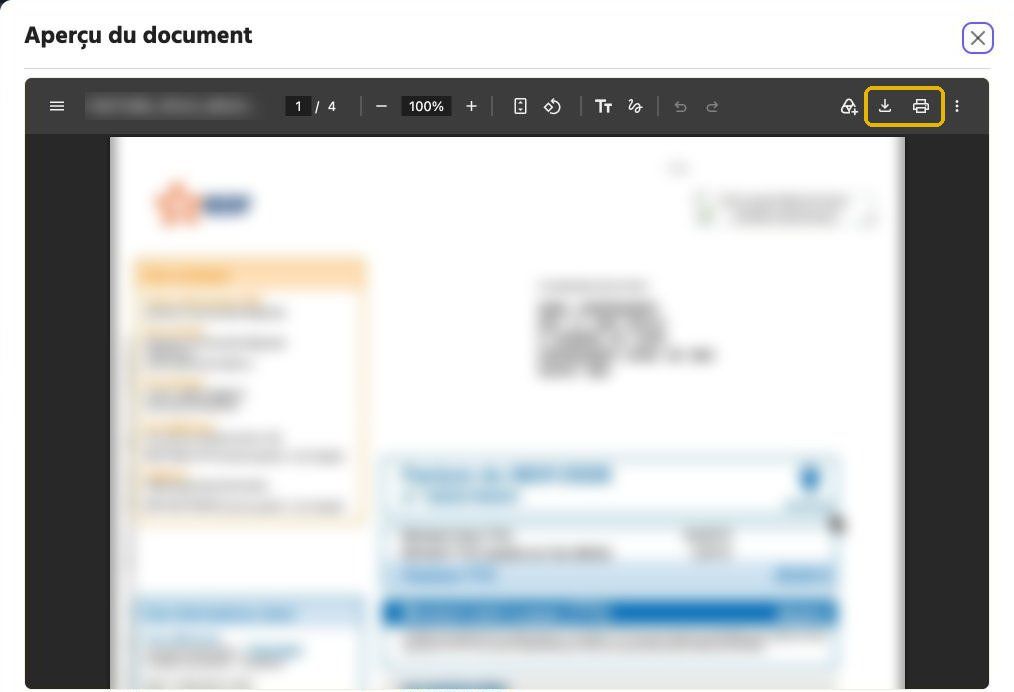
Cliquez sur l'icône en forme d'œil pour ouvrir la facture dans l'aperçu du document. Vous pouvez la télécharger ou l'imprimer depuis la barre d'outils.
Bon à savoir : comparer le total au budget de chaque compte vous permet de repérer rapidement les postes en dépassement avant l'assemblée générale.
C'est terminé ! Vous savez suivre les chiffres clés de votre portefeuille et consulter le détail comptable de chaque immeuble.
Questions fréquentes
Le grand livre affiche « Pas de données comptable pour cette exercice / immeuble ». Pourquoi ?
Aucune écriture n'est enregistrée pour l'exercice sélectionné. Vérifiez l'exercice choisi dans le sélecteur en haut à gauche.
Le grand livre affiche « Pas de données comptable pour cette exercice / immeuble ». Pourquoi ?
Aucune écriture n'est enregistrée pour l'exercice sélectionné. Vérifiez l'exercice choisi dans le sélecteur en haut à gauche.
Puis-je consulter un exercice passé ?
Oui. Le grand livre et l'état des dépenses disposent d'un sélecteur d'exercice : choisissez l'année à afficher.
Puis-je consulter un exercice passé ?
Oui. Le grand livre et l'état des dépenses disposent d'un sélecteur d'exercice : choisissez l'année à afficher.
Où trouver la facture correspondant à une dépense ?
Dans l'état des dépenses, cliquez sur l'icône en forme d'œil de la ligne : la facture s'ouvre dans l'aperçu du document.
Où trouver la facture correspondant à une dépense ?
Dans l'état des dépenses, cliquez sur l'icône en forme d'œil de la ligne : la facture s'ouvre dans l'aperçu du document.
Pour aller plus loin
Cela a-t-il été utile ?
Besoin d'aide supplémentaire ? Demander à l'équipe